先日、新たな無線機としてモービル機を追加購入したとお伝えしましたが、今回はその無線機からパソコンのUSB端子に接続して設定変更などを行うためのケーブルを自作してみました。
最初に購入したハンディトランシーバーには充電にも対応したUSB Type-C端子があるため、こことパソコンをUSBケーブルで接続してやることで設定変更などが行えるのですが、新たに購入したモービル機にはUSB端子が無く、パソコンとの接続には背面にある3.5ミリの外部スピーカー端子を使用するようになっています。
この外部スピーカー端子とパソコンのUSB端子を接続するのがクローニングケーブルと呼ばれるもので、OPC-478UDという品番の専用ケーブルが純正品として販売されているのですが、どうしても必要な訳ではなく、それなりの価格ということもあって購入は予定していませんでした。
数日前のこと、アマチュア無線を通じて知り合った方と話をしている中で、クローニングケーブルを自作するのは簡単で、問題なく使用することが出来るとのことでした。
その方も自作して活用されており、以前にまとめて購入したUSB-TTL変換モジュールが余っているため自作するのならと譲って頂けることになりました。
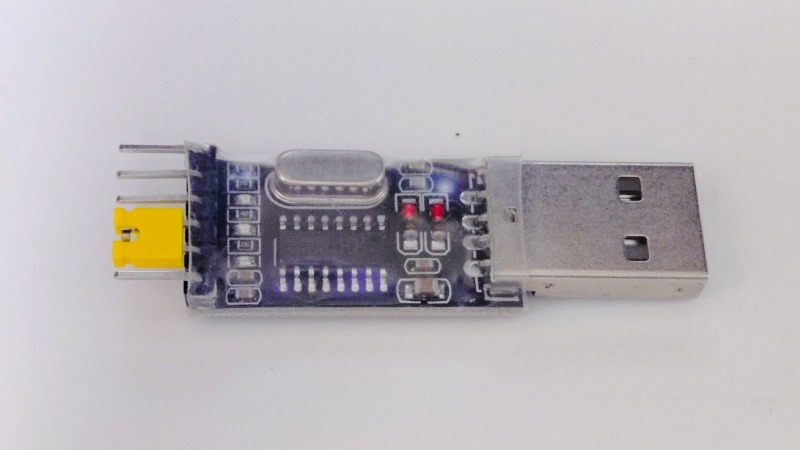
こちらの写真が譲り受けたUSB-TTL変換モジュールになります。海外のサイトから安く購入したとのことでしたが、同様の製品はAmazonでも1,200円程度で販売されていました。

基板上のパーツの配置などを見ると今回譲って頂いたのはAmazonで販売されている製品と同じものではないかと思うのですが、説明書などは無いため詳細は不明です。
クローニングケーブルの自作に使用する主な材料は先ほどのUSB-TTL変換モジュールと無線機側の外部スピーカー端子に接続するための3.5ミリ3極プラグが付いたケーブルです。
変換モジュールと一緒に使えそうなケーブルも譲って頂いたのですが、長さが足りなくて無線機の設置場所からパソコンまで届きませんでしたので、『たぬきおやじ』の所有品の中から届きそうなケーブルを探してきました。オーディオ用の延長ケーブルだと思います。
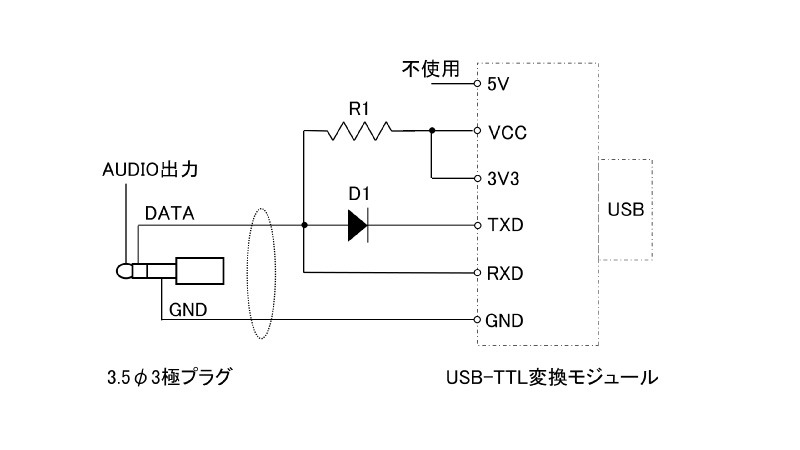
こちらが今回自作するクローニングケーブルの回路図になります。ネット上にあった情報を参考にして書いてみたものですが、ダイオードや抵抗は不要という意見もあり、USB-TTL変換モジュールを譲って頂いた方もTXDとRXDは直結、VCCからの抵抗は無しで製作しているのことで、それでも問題無く使えているようです。
尚、今回使用するUSB-TTL変換モジュールでは、入出力の信号レベルを3.3ボルトと5ボルトから選択出来るようになっており、最初の写真の黄色いジャンパーを差し込む位置で変更が可能です。今回はジャンパーを使わずにVCCと3V3と書かれた3.3ボルトの端子を配線で接続します。
回路上のダイオードや抵抗が不要であれば、頂いたUSB-TTL変換モジュールにケーブルを接続するだけですので作業は簡単ですが、回路設計上の難しいことは良く分からないものの、ダイオードは回路を保護する意味でもあった方が良さそうですし、抵抗も手元に在庫がありましたので、先ほどの回路図通りに製作することにしました。
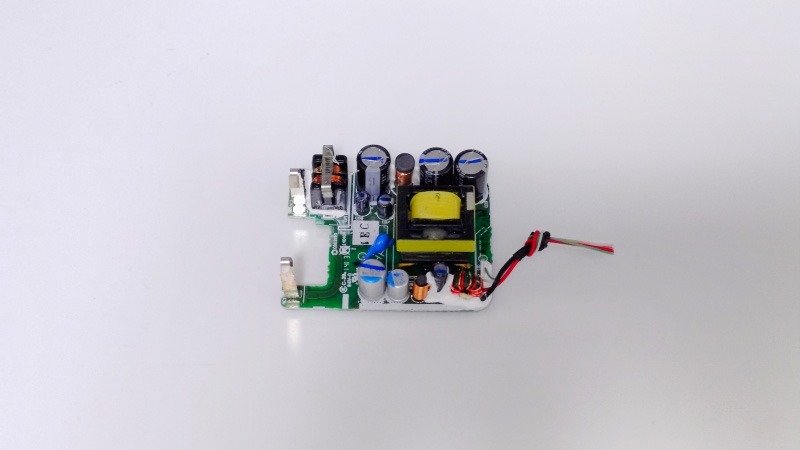
と言いつつ、残念ながらダイオードについては適当なものが見つかりませんでしたので、古い携帯電話用の充電器を分解して使えそうなダイオードが無いかを調べてみました。こちらの写真は充電器(ACアダプター)のケースを無理やり外した状態になりますが、基板上に使えそうなダイオードは実装されていませんでした。
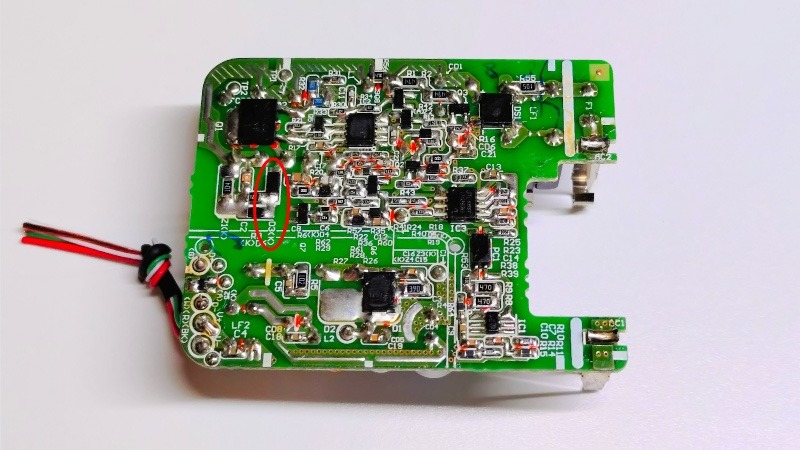
こちらは基盤の裏側の写真になります。チップ抵抗やチップコンデンサなどが数多く実装されていて、基板上の印刷を見るとダイオードと思われるD1やD2などの記載もあります。
あまり小さなパーツは基盤から取り外すのも大変ですし、いくつかあるダイオードのうち赤い丸印のところにある最も大きいD3と書かれたパーツを外して使用することにしました。
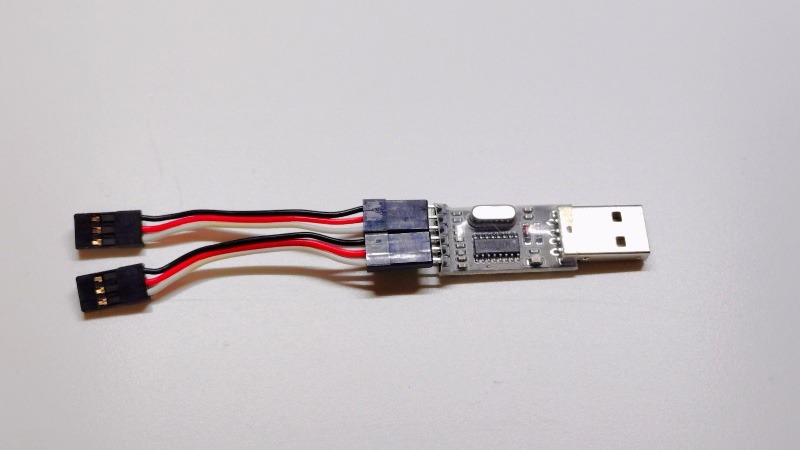
USB-TTL変換モジュールとケーブルとの接続については、モジュール側のピンに直接ハンダ付けをしても問題は無いのですが、以前、自作したドローンにLEDライトを付けた時に使用したコネクタ付ケーブルが何本も残っていて、変換モジュール側のピンに差し込んで使用することが可能でしたので、このリード線の部分を使ってダイオードや抵抗を組み込むことにしました。
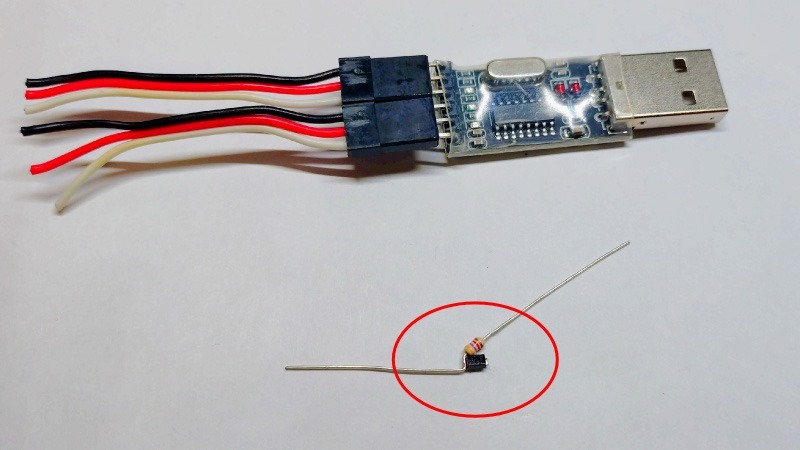
こちらの写真の赤い丸印のところにあるのが、基盤から取り外したダイオードに抵抗をハンダ付けしたところになります。どちらのパーツも米粒より小さいため作業はなかなか大変です。
今回使用した抵抗は4.7キロオームになります。ネット上の情報を見ていると22キロオームにされている方もありましたが、難しい計算は抜きにして、この程度で大丈夫だろうという感じです。

テスターを使ってダイオードの向きも確認をしましたし、抵抗などの結線についても誤りは無いと思うのですが、回路図そのものが本当にこれで大丈夫なのか実際に試してみないと分かりませんので、とりあえず仮配線のまま無線機とパソコンを接続して動作確認をしてみることにしました。
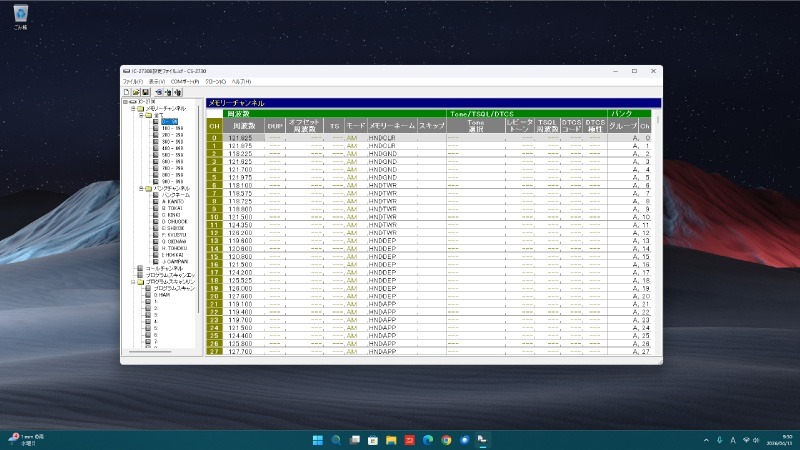
こちらの画像はパソコンにインストールしたCS-2730というクローニングソフトになります。動作を確認してみた結果、問題なく無線機を認識していますし、無線機からパソコンへのデータの取り込みやパソコンから無線機へのデータの書き込みも問題なく動作してくれました。
念のために通信ケーブル上の信号をオシロスコープを使って確認してみましたが、信号の値や波形についても問題なさそうでした。3.3ボルトで良いのか5ボルトが必要なのかも良く分かりませんでしたが、安定して動作していますので、とりあえずこれで問題なしということになりました。
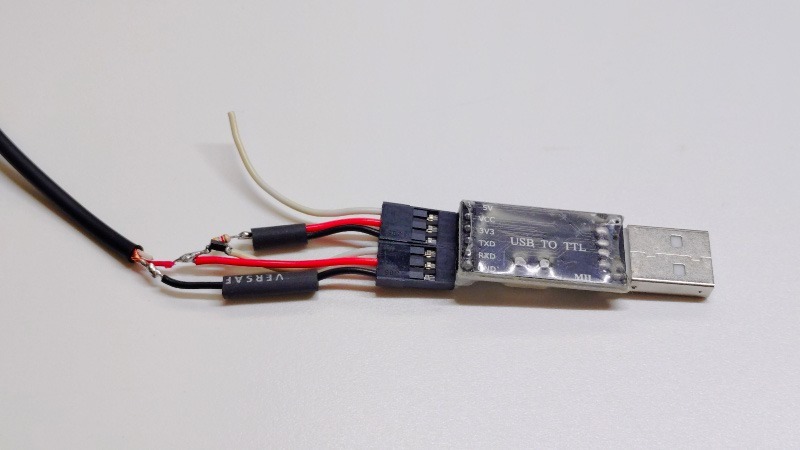
仮配線の状態で問題の無いことが確認出来ましたので、長いままだったリード線を整えて抵抗などに接続してやります。尚、接続部分には絶縁を確保するために熱収縮チューブを被せています。
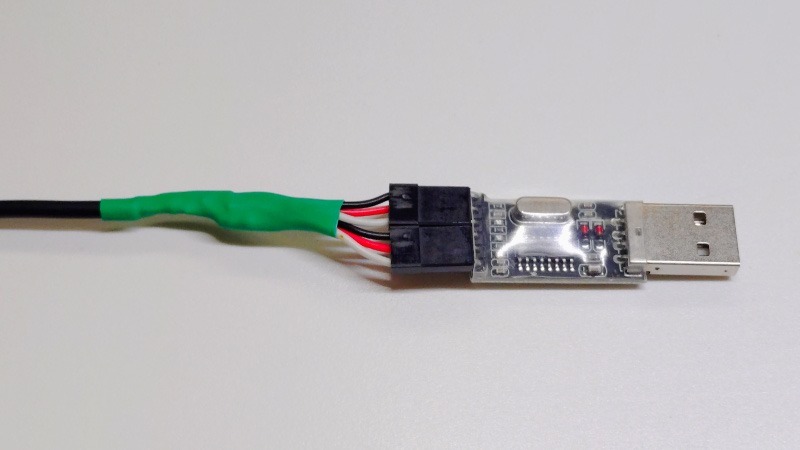
最後にダイオードや抵抗を含めた接続部分全体に熱収縮チューブを被せてクローニングケーブルの自作は終了です。尚、熱収縮チューブについては黒色を使いたかったのですが、この太さのものが在庫切れの状態でしたので、このような緑色になってしまいました。
このクローニングケーブルはIC-2730B用として製作したものですが、同じ仕様の他の無線機にも同様に使えますし、ネット上の情報はIC-R6などの受信機で検索するとヒットすると思います。
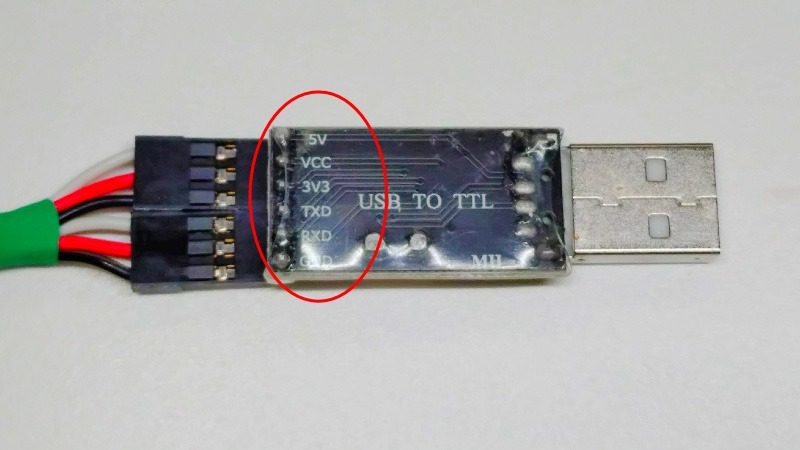
最後の写真は今回使用したUSB-TTL変換モジュールの基盤裏になります。ここに回路図と同じ記号が記載されていますので、もし同様の作業をお考えの方があれば参考にして頂ければと思います。
皆さんがネット上に公開されている情報を参考にして製作したものですが、動作や無線機などへの影響を保証するものではありませんので、自作される場合は自己責任でお願いします。
尚、コネクタ部分を抜いた時は逆方向でも差し込めるのですが、回路が全く違うものになってしまうため注意が必要です。戻す時はこの写真で向きを確認してから行うと良いでしょう。