今から30年近く前、まだWindows95や98が主流だった頃のメーカー製デスクトップパソコンには外部スピーカーと共に簡易なスタンドマイクのようなものが付属していたように思いますが、その頃から実際にマイクを使用したという記憶はなく、パソコンを自作するようになってからもマイクを購入したことは無いと思いますので、恐らく今回が初めてのことではないでしょうか。
コロナ禍の時はまだサラリーマンでしたので在宅勤務になることもあり、Web会議なども利用していましたが、その時は会社から貸与されたノートパソコンを使っていましたので、自分のパソコンにマイクを接続して使用したという経験は無かったと思います。
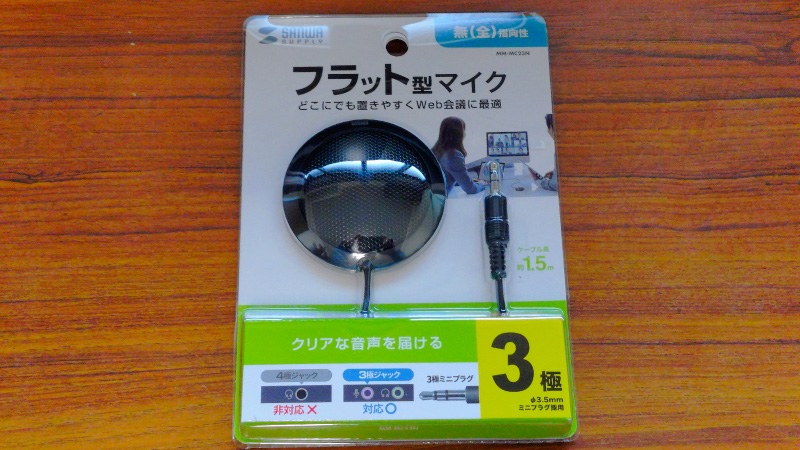
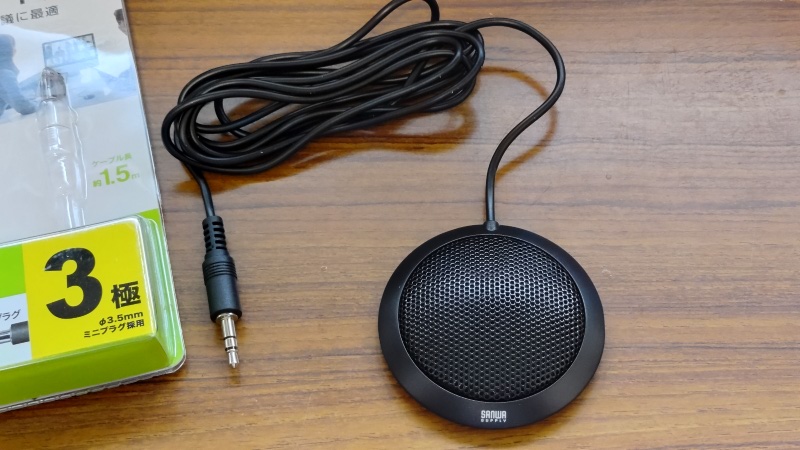
今回の購入品はサンワサプライのフラット型マイクで、品番はMM-MC23Nになります。3.5ミリのミニプラグでパソコンに接続する製品で、プラグが3極のタイプです。
ここからは、何を急に思い付いたようにパソコン用マイクを購入したのかという理由の説明になります。今月中旬、マイクロソフトからWindows 11を対象とした人工知能(AI)の新機能について発表がありました。
利用者は文章を入力しなくても自然な音声でパソコンを使った作業を指示出来るとか、表示された画面全体をAIが解析して作業内容に応じた支援を行ってくれるというもので、日本語にも対応していて、より直感的に扱えるようになるといった内容でした。
Amazonのアレクサ(Alexa)は家族も含めて日常的に使用しているものの、特にパソコンを音声で操作したいと思っていた訳でもなく、マイクがどうしても必要だということではないのですが、新たな機能を試したいと思ってもマイクが無ければ実現出来ませんし、調べたところ高価な製品でもありませんでしたので、とりあえず買ってみたという感じになります。
Amazonでの販売価格は1,345円でしたが、最小注文個数が3個に設定されていましたので、今回はヨドバシ.comで1,480円で購入しました。ポイント還元を含めると僅かに安価です。
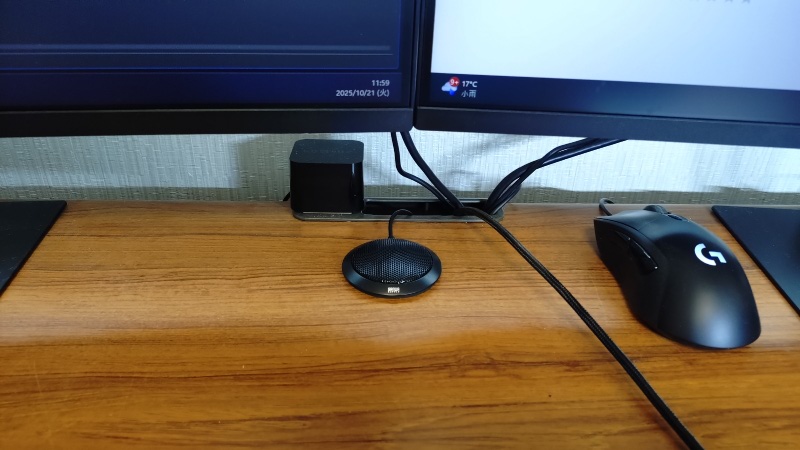
接続はパソコンに取り付けてあるサウンドカードのマイク端子にマイク側のミニプラグを差し込むだけです。このマイクのサイズは直径約60ミリですので置き場所に困ることもありません。
尚、このパソコンのマイク端子は3極タイプでしたが、ノートパソコンなどスピーカーと共用の4極タイプもありますので、その場合はMM-MCF02BKという品番の製品を使いましょう。
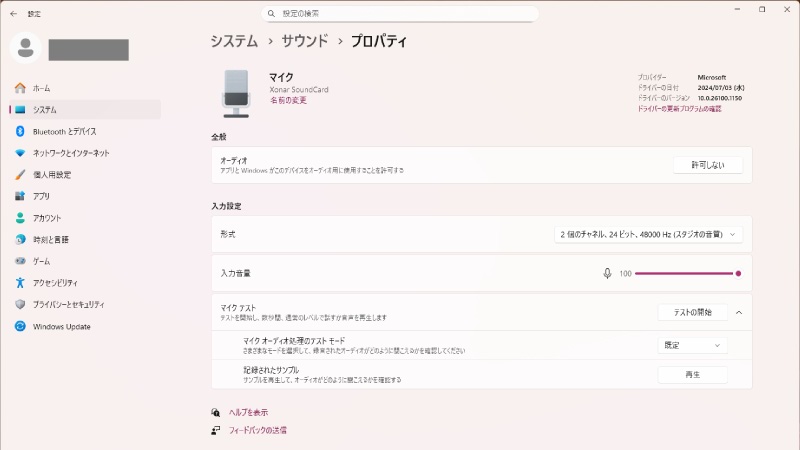
アナログ入力のマイクですので、接続して後は音量の調整だけすれば使用出来ると思っていたのですが、ここまで来て少々設定に戸惑ってしまいました。設定画面にあるシステムのサウンドで確認してみると、入力デバイスとしてはラインが選択されていて、どうすればマイクに切り替えられるか分かりません。ミニプラグの抜き差しやパソコンの再起動などを試してみてもダメでした。
知識不足というのは情けないもので、ここでしばらく無駄な時間を費やしたと思いますが、画面下の詳細設定にあるすべてのサウンドデバイスを確認したところ、入力デバイスとしてマイクも表示され、オーディオ用としてデバイスの使用が許可されていない状態になっていました。実はここにも注意が必要な点があるのですが、他の設定画面で良く見るオン、オフのスライドスイッチの場合は現在の状態が表示されているため分かり易いものの、ここは「許可しない」というボタンが表示されている時は許可されている時で、「許可」というボタン表示の時は許可されていないということです。許可したい時のボタンが「許可」ですので間違いではありませんが、現在の状態が分かる表示の方が直感的に操作し易いのではというのが正直な感想でした。
知識不足の言い訳が少々長くなってしまいましたが、この後はマイクテストで音量の調整も無事に終了し、検索画面での音声検索も問題なく認識されました。今後の活用については現時点では良く分かりませんが、全てのWindows 11で音声操作などの新機能が利用出来るのであれば、また機会をみて試してみたいと思っています。